
26.07.26
Stockwaage auf der Vereins-Homepage anzeigen: So binden Sie Ihre Daten ein
Sie haben eine digitale Stockwaage von Honeylink. Die Zahlen laufen zuverlässig ins Portal. Allerdings können so nur Sie die Daten komfortabel einsehen.
Das muss nicht so sein. Die Waagendaten lassen sich direkt auf der eigenen Seite anzeigen - auf der Vereinsseite, auf der Schulhomepage, auf der Seite Ihrer Imkerei.
Das Wichtigste in Kürze
- Honeylink erzeugt im Web-Portal einen fertigen Einbettungs-Code. Sie kopieren ihn und fügen ihn in Ihre Website ein.
- Die Anzeige aktualisiert sich von selbst. Sie müssen nichts nachpflegen.
- Besucher brauchen keinen Zugang zu Ihrem Konto.
Wie Imker ihre Waagendaten heute zeigen
In der Praxis gibt es drei Wege, und zwei davon sind unbefriedigend.
Der Bastelweg. Wer technisch versiert ist, baut sich einen Adapter: Die Messwerte laufen über einen eigenen Dienst, der daraus ein Diagramm erzeugt, und dieses Diagramm landet auf der Website. Das funktioniert - die Selbstbau-Szene rund um beelogger.de macht das seit Jahren. Aufwendig ist es trotzdem, und es muss gepflegt werden. Wer eine Honeylink-Waage hat, muss diesen Weg nicht gehen: Was hier von Hand gebaut wird, gibt das Portal mit ein paar Klicks fertig aus.
Der Link nach außen. Der Normalfall. Auf der Vereinsseite steht ein Foto der Waage und darunter ein Verweis auf ein Messnetz wie TrachtNet oder auf das Portal des Waagenherstellers. Wer die Zahlen sehen will, verlässt die Seite. Stehen mehrere Waagen verschiedener Hersteller am selben Stand, verlässt er sie mehrfach.
Die Einbettung. Die Daten erscheinen direkt auf Ihrer Seite. Der Besucher bleibt, wo er ist. Voraussetzung ist, dass Ihr Waagensystem einen Einbettungs-Code liefert. Honeylink tut das. Darum geht es in diesem Artikel.
Was eine Einbettung eigentlich ist
Eine Einbettung ist ein Fenster in Ihrer Seite, durch das der Besucher auf eine andere Seite schaut. Fachlich heißt das iFrame. Wichtig ist der Unterschied zum Bild: Ein Bild ist eine Kopie, es zeigt den Stand von dem Tag, an dem Sie es hochgeladen haben. Eine Einbettung zeigt immer den aktuellen Stand, weil die Daten bei jedem Seitenaufruf frisch geladen werden. Nachpflegen müssen Sie nichts.
Bei Honeylink erzeugt das Portal diesen Code fertig. Sie müssen ihn nicht verstehen und nichts daran ändern, kopieren und einfügen genügt. Er ist ein kurzer Textbaustein und sieht ungefähr so aus:
<iframe src="https://share.honeylink.io/embed/..." width="100%" height="400"></iframe>Wofür sich das lohnt
Der Lehrbienenstand. Anfängerkurse laufen über Monate, aber die Teilnehmer kommen nur alle paar Wochen. Zwischen den Terminen können sie auf der Vereinsseite mitverfolgen, was am Stand passiert. Der Schulungsleiter kann im nächsten Termin daran anknüpfen.
Die Bienen-AG an der Schule. Die AG trifft sich einmal in der Woche, der Stock arbeitet die anderen sechs Tage weiter. Steht die Gewichtskurve auf der Schulhomepage, können Schüler von zu Hause aus mitverfolgen, was am Stand passiert, und der Lehrer hat für die nächste Stunde einen Anknüpfungspunkt. Für die Schule ist es zugleich das sichtbare Zeichen, dass es die AG gibt - Eltern und Kollegium sehen es auf der Seite, nicht nur im Jahresbericht.
Bienenpatenschaften. Paten wollen wissen, was ihr Volk macht. Eine Gewichtskurve auf der Website beantwortet das, ohne dass Sie Rundmails schreiben.
Die Vereinsseite selbst. Wer Mitglieder gewinnen will, braucht einen Grund, warum jemand wiederkommt. Eine Seite, auf der sich etwas bewegt, liefert diesen Grund.
Den Einbettungs-Code im Portal erzeugen
Der Code entsteht im Web-Portal unter portal.honeylink.io. Sie brauchen dafür nichts weiter als Ihre Zugangsdaten. Sechs Schritte, danach liegt der Code in der Zwischenablage.
1. Anmelden. Rufen Sie portal.honeylink.io auf und melden Sie sich an.
2. Zum Bereich Integration. Im Menü an der Seite finden Sie den Punkt Integration.
3. Neue Ansicht anlegen. Dort gibt es den Abschnitt Geteilte Ansichten. Klicken Sie auf Ansicht erstellen.
4. Einzelnes Volk oder ganzer Stand. Das Portal fragt, was Sie zeigen möchten: einen einzelnen Stock oder einen ganzen Bienenstand. Danach wählen Sie aus, welchen.
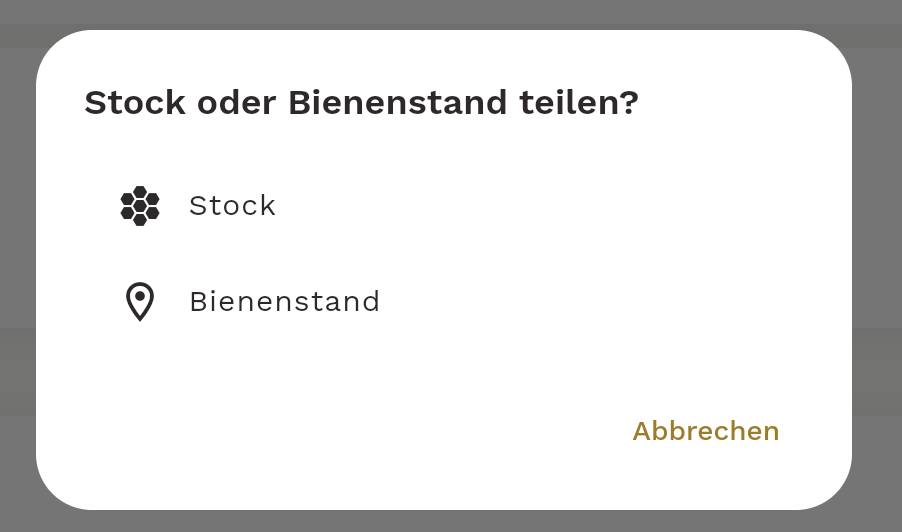
Für die Vereinsseite ist meist der Bienenstand die richtige Wahl - dann sehen Besucher alle Waagen des Lehrbienenstands in einer Anzeige.
5. Name und Darstellung festlegen. Geben Sie der Ansicht einen Namen. Er taucht später im Code wieder auf und hilft Ihnen, mehrere Ansichten auseinanderzuhalten. Darunter wählen Sie aus, was angezeigt werden soll, zum Beispiel das Gewichtsdiagramm Bienenstand.
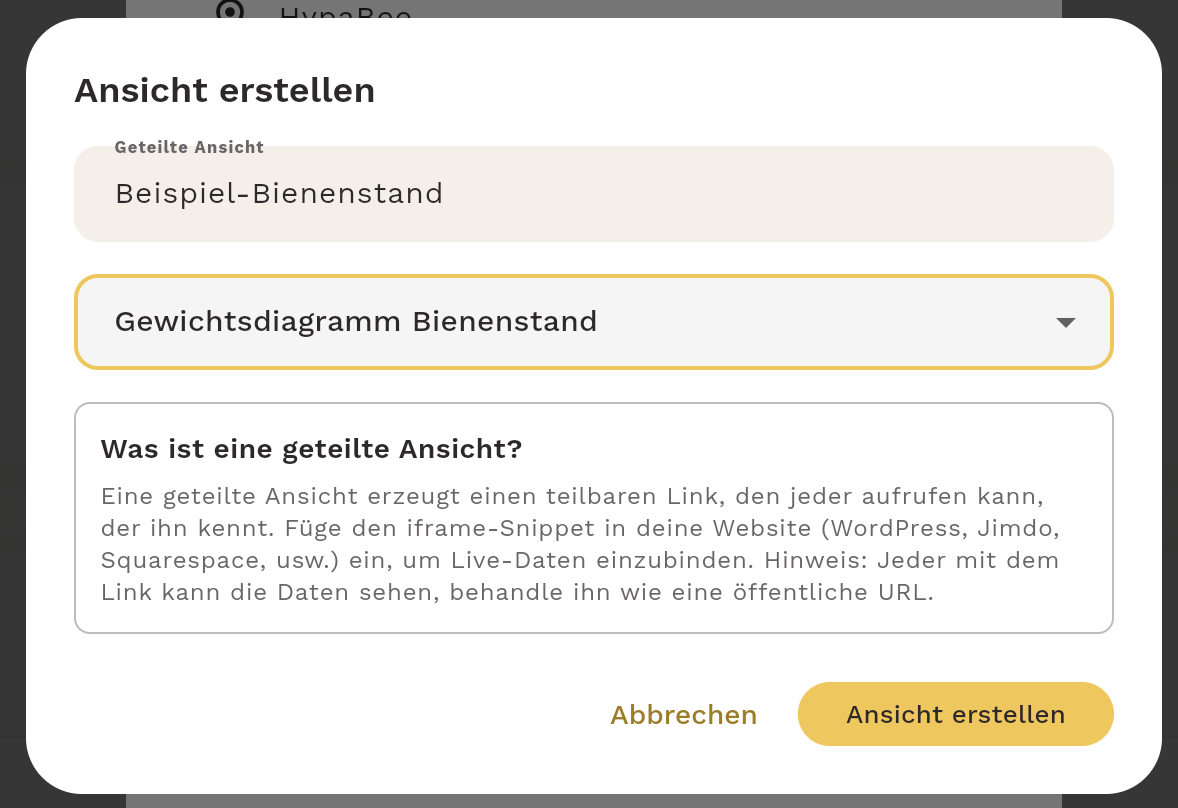
6. Code kopieren. Das Portal zeigt Ihnen den fertigen Code. Ein Klick auf iframe-Snippet kopieren legt ihn in die Zwischenablage.
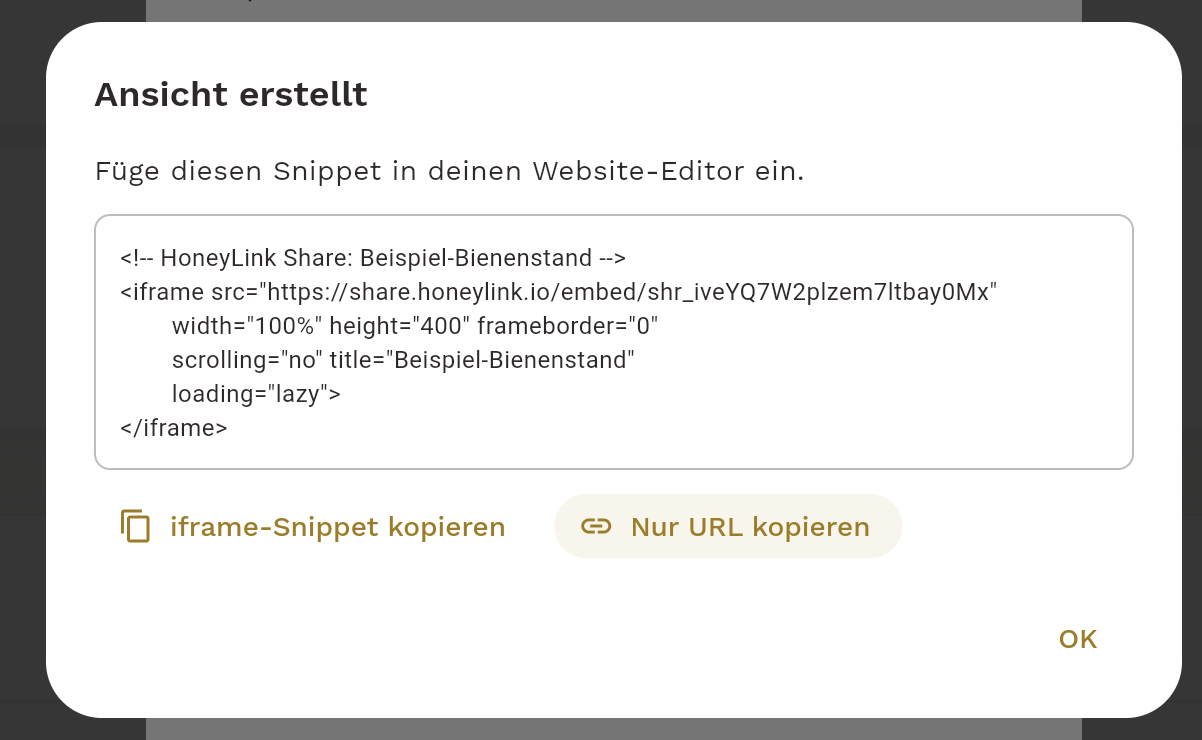
Daneben steht Nur URL kopieren. Das ist die reine Adresse der Ansicht - praktisch, wenn Sie den Link im Rundschreiben verschicken oder in der Vereins-Gruppe teilen wollen. Für die Einbettung auf der Website nehmen Sie den iframe-Code.
Der Code sieht dann etwa so aus:
<iframe src="https://share.honeylink.io/embed/shr_..." width="100%" height="400" frameborder="0" scrolling="no" title="Beispiel-Bienenstand" loading="lazy"> </iframe>Sie können mehrere Ansichten anlegen, etwa eine für den Lehrbienenstand und eine für den Standort am Waldrand. Jede bekommt ihren eigenen Code.
Den Code in Ihre Website einfügen
Der Code ist gewöhnliches HTML. Er funktioniert auf jeder Website - ob selbst geschrieben, mit WordPress gebaut oder aus einem Baukasten.
Die einzige Frage ist: Lässt Ihre Seite zu, dass Sie HTML einfügen? Bei einer selbst gebauten Seite immer. Bei einem Baukasten hängt es vom Anbieter und manchmal vom Tarif ab.
Suchen Sie den Fall, der auf Sie zutrifft.
Selbst gebaute HTML- oder PHP-Seite
Der einfachste Fall. Viele Vereinsseiten sind über die Jahre von Hand entstanden und liegen als HTML- oder PHP-Dateien auf dem Server.
- Öffnen Sie die Datei, in der die Waage erscheinen soll.
- Fügen Sie die kopierte Zeile an der gewünschten Stelle im Text ein.
- Datei speichern und auf den Server laden.
Das war alles. Kein Editor, kein Plugin, kein Tarif, der etwas verbietet.
WordPress, selbst gehostet
Das betrifft die meisten Vereinsseiten, die bei einem normalen Hoster liegen.
- Öffnen Sie die Seite, auf der die Waage erscheinen soll, im Bearbeitungsmodus.
- Klicken Sie auf das Plus-Symbol, um einen neuen Block einzufügen.
- Suchen Sie nach dem Block "Individuelles HTML".
- Fügen Sie den kopierten Code in das Feld ein.
- Speichern und die Seite ansehen.
Wichtig: Nutzen Sie nicht den normalen Textblock. Der zeigt den Code als Text an, statt ihn auszuführen.
Jimdo
Jimdo hat dafür das Element "Widget/HTML".
- Wählen Sie die Stelle, an der die Waage erscheinen soll.
- Fügen Sie ein neues Element hinzu.
- Wählen Sie "Widget/HTML".
- Fügen Sie den Code ein und speichern Sie.
Der Vorbehalt: Dieses Element gehört zum Baukasten "Jimdo Creator". Im neueren Jimdo Website Builder gibt es keinen Zugriff auf eigenen Code, das Element fehlt dort. Wenn Sie in Ihrem Baukasten kein HTML-Element finden, ist das der Grund.
IONOS MyWebsite
- Öffnen Sie den Bearbeitungsmodus und wählen Sie den Bereich.
- Klicken Sie auf Elemente und dann auf das HTML-Modul.
- Klicken Sie auf Code und fügen Sie den Text ein.
- Speichern und veröffentlichen.
Der Vorbehalt: Nicht jedes MyWebsite-Paket enthält das HTML-Element. Finden Sie es in der Elementliste nicht, liegt es am Paket.
Andere Baukästen
Der Ablauf ist überall derselbe: Suchen Sie nach einem Element, das "HTML", "Code" oder "Embed" heißt. Finden Sie keins, kann Ihr Baukasten es nicht - dann bleibt nur der Link nach außen oder ein Wechsel des Anbieters.
WordPress.com: nur mit bezahltem Tarif
Verwechseln Sie das nicht mit dem WordPress oben. Gemeint ist der gehostete Dienst unter wordpress.com, nicht die Software, die bei Ihrem Hoster läuft.
Dort steht iframe auf der Liste der eingeschränkten Tags. Laut WordPress.com-Hilfe brauchen Sie dafür einen bezahlten Tarif mit aktivierten Hosting-Funktionen - die schalten sich frei, sobald Sie mindestens ein Plugin installieren. Ohne das wird der iframe beim Speichern entfernt.
Besonders ärgerlich: Der Editor zeigt Ihnen im Bearbeitungsmodus eine Vorschau, als würde es klappen. Erst auf der veröffentlichten Seite fehlt die Anzeige.
Wenn Ihre Seite auf einem kostenlosen oder kleinen WordPress.com-Tarif liegt, bleibt Ihnen das Upgrade, der Link nach außen - oder ein Umzug zu einem eigenen Hoster.
Wenn nichts angezeigt wird
| Was Sie sehen | Woran es liegt | Was hilft |
|---|---|---|
| Der Code steht als Text auf der Seite | Sie haben einen Textblock statt eines HTML-Blocks verwendet | Block löschen, HTML-Element einfügen |
| Im Editor sichtbar, auf der Seite nicht | Der Baukasten entfernt iFrames beim Speichern | Bei WordPress.com: bezahlter Tarif mit aktivierten Hosting-Funktionen, siehe oben |
| Kein HTML-Element im Baukasten auffindbar | Tarif oder Baukasten-Version enthält die Funktion nicht | Tarif prüfen, notfalls Link nach außen |
| Anzeige erscheint, ist aber abgeschnitten | Die Höhe reicht nicht | Wert bei height erhöhen, etwa von 400 auf 600 |
| Leeres weißes Feld | Meist ein Tippfehler beim Einfügen | Code neu kopieren, komplett und ohne Leerzeichen davor |
Wenn nichts davon passt, schicken Sie uns die Adresse Ihrer Seite. Wir schauen nach.
Wer sieht Ihre Daten
Eine geteilte Ansicht in Honeylink erzeugt einen eigenen Link. Wer ihn kennt, kann die Daten aufrufen - ohne Konto, ohne Anmeldung, ohne Zugang zu Ihrem Portal. Genau deshalb funktioniert die Einbettung: Der Besucher Ihrer Website muss sich nirgends anmelden.
Die andere Seite derselben Medaille: Der Link ist öffentlich. Behandeln Sie ihn wie eine Adresse, die im Netz steht - denn genau das wird sie, sobald sie auf Ihrer Website eingebunden ist. Wer ihn weitergibt, gibt den Blick auf diese Ansicht weiter.
Ihr Konto bleibt davon unberührt. Eine geteilte Ansicht zeigt das, was Sie beim Anlegen ausgewählt haben, und nichts darüber hinaus. Wer den Link hat, kommt nicht an Ihre übrigen Völker, nicht an Ihre Einstellungen und nicht an Ihre Zugangsdaten.
Und Sie behalten die Kontrolle darüber. Jede angelegte Ansicht steht im Portal unter Geteilte Ansichten in einer Liste - mit Name, Art der Darstellung, dem betroffenen Volk oder Bienenstand und dem Anlegedatum. Am Ende der Zeile steht ein Papierkorb-Symbol.

Ein Klick darauf löscht die Ansicht. Danach kommt über diesen Link niemand mehr an die Daten, auch nicht, wer ihn gespeichert oder weitergegeben hat. Entfernen Sie anschließend das Element auf Ihrer Website, sonst bleibt dort ein leeres Fenster stehen.
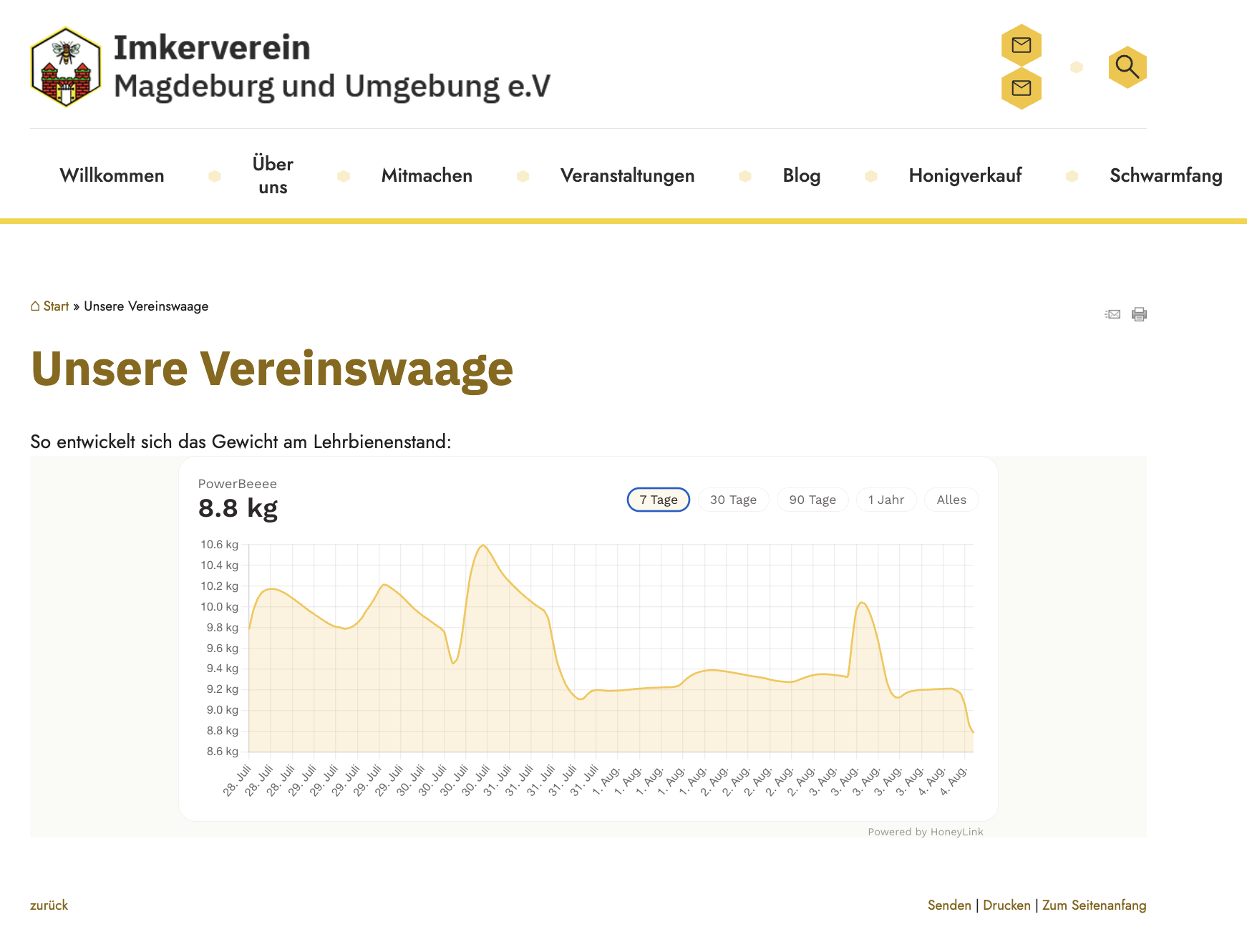
So sieht das Ergebnis aus
Ein Beispiel auf einer Vereinsseite:
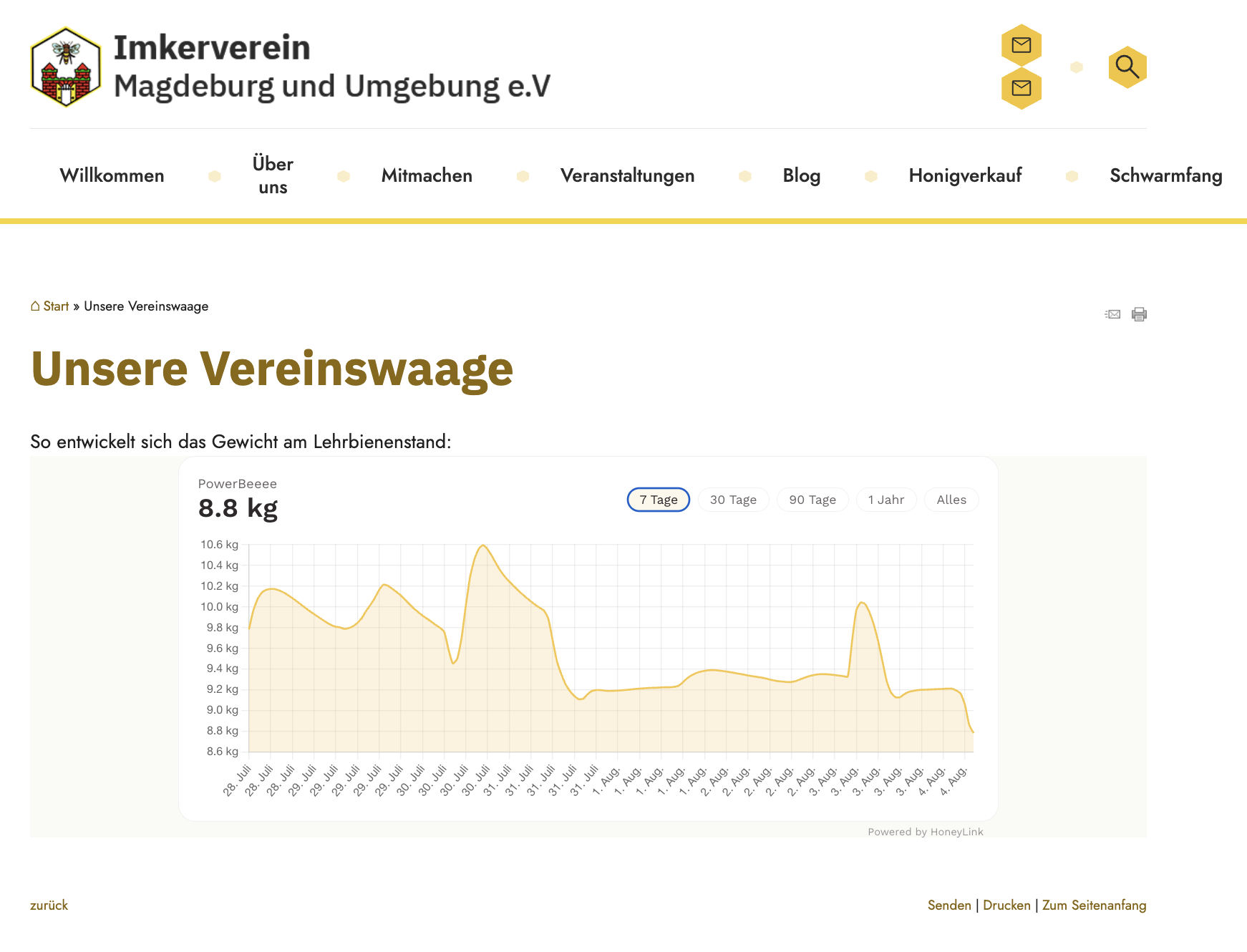
Die Kurve steht mitten im Seitenlayout, zwischen Kopfzeile und Fuß der Seite. Schrift, Farben und Navigation sind die der Vereinsseite geblieben - nur das Fenster mit den Daten kommt von außen.
Der Besucher kann darin den Zeitraum umschalten, von einer Woche bis zurück auf den gesamten Verlauf. Er bleibt dabei die ganze Zeit auf Ihrer Seite.
Häufige Fragen
Muss ich mich mit HTML auskennen?
Nein. Sie kopieren eine Zeile aus dem Portal und fügen sie an einer Stelle ein, die Ihr Baukasten dafür vorsieht. Verstehen müssen Sie den Code nicht, ändern auch nicht.
Kann ich die Anzeige wieder entfernen?
Ja. Löschen Sie das Element auf Ihrer Website, dann ist es weg. Wollen Sie zusätzlich den Zugriff auf die Daten beenden, löschen Sie die Ansicht im Portal unter "Geteilte Ansichten".
Funktioniert das auch auf dem Handy?
Ja. Setzen Sie bei der Breite 100% statt eines festen Werts, dann passt sich die Anzeige der Bildschirmbreite an. Der Code aus dem Portal ist bereits so eingestellt.
Was ist mit TrachtNet - schließt sich das aus?
Nein. Eine Einbettung auf der eigenen Seite und die Teilnahme an einem Messnetz sind zwei verschiedene Dinge und schließen einander nicht aus.
Zusammengefasst
Die meisten Vereinsseiten schicken ihre Besucher zum Anschauen der Waagendaten auf eine fremde Seite. Das ist unnötig. Der Einbettungs-Code aus dem Honeylink-Portal bringt die Daten dorthin, wo Ihre Besucher ohnehin sind.
Prüfen Sie vorher, ob Ihr Baukasten HTML-Elemente zulässt. Das ist die einzige Hürde, und sie entscheidet sich in zwei Minuten.
Fragen zur Einrichtung? Schreiben Sie uns an info@honeylink.io.